Introducción
- Versión del tema: 1.5.3
- Fecha de creación: 10 de diciembre de 2024
- Última actualización: 10 de enero de 2025
Gracias por confiar en Pixelgrafía. En este documento encontrarás toda la información necesaria, detallada y clara, para utilizar el Administrador de Gran Valle. Esperamos que disfrutes trabajando. Si necesitas ayuda adicional, no dudes en escribirnos en nuestra seccion de contacto..
Ingresar al Administrador
Para ingresar al Administrador del Catálogo debe dirigirse a http://granvalle.com.ve/admin
Y debes iniciar sesión con las siguientes credenciales:
- Usuario: admin@granvalle.com.ve
- Contraseña: &A%J6mhF&R
Una vez dentro del Administador podrás comenzar a cargar y/o modificar el contenido.
Nota importante: Es de suma importancia no modificar ninguna configuración que no conozcas, ya que puedes dejar el sitio web inutilizable. Tú o la persona que maneje el sistema, se hace respondable de todos los cambios realizados.
Si solo deseas cargar productos, dirígete directamente hasta el apartado de Productos en el menú izquierdo
Todos los cambios que vayas realizando al ser guardados los irás visualizando en el sitio web https://granvalle.com.ve
Antes de Crear Productos y categorías
Si no estás familiarizado con la creación de categorías y/o productos, te recomendamos seguir paso a paso las instrucciones aquí indicadas.
⚠️ Advertencia Importante
A partir de esta sección de la documentación, todos los cambios que realices en la sección de productos y categorías puede afectar al catálogo.
Ten en cuenta lo siguiente antes de realizar cualquier modificación:
- Al eliminar categorías, productos u opciones del sistema, podrías perder información relacionada de forma permanente.
- Si existen categorías o configuraciones de prueba que no estés seguro de modificar, consúltalo antes con el administrador del sitio.
- Se recomienda realizar una copia de seguridad antes de efectuar cambios importantes.
- Si no estas seguro de algún paso o posees una duda antes de cometer un error escríbenos a info@pixelgrafía.com o a través del WhatsApp +584125588072 y te atenderemos a la brevedad.
Procede con precaución y únicamente si estás seguro de los cambios que vas a realizar.
Agregar Producto
Sigue los pasos a continuación para agregar un nuevo producto:
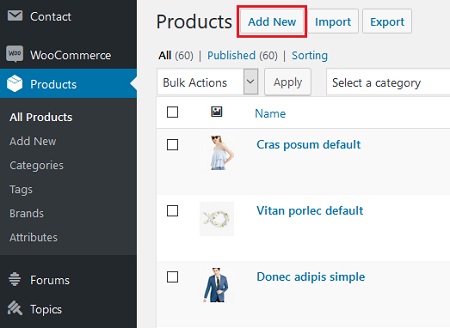
- En el panel de administración, ve a Productos y haz clic en Añadir nuevo
- Ingresa el título y el contenido del producto
- Selecciona la categoría y etiquetas del producto
- Agrega la imagen destacada y la galería de imágenes del producto
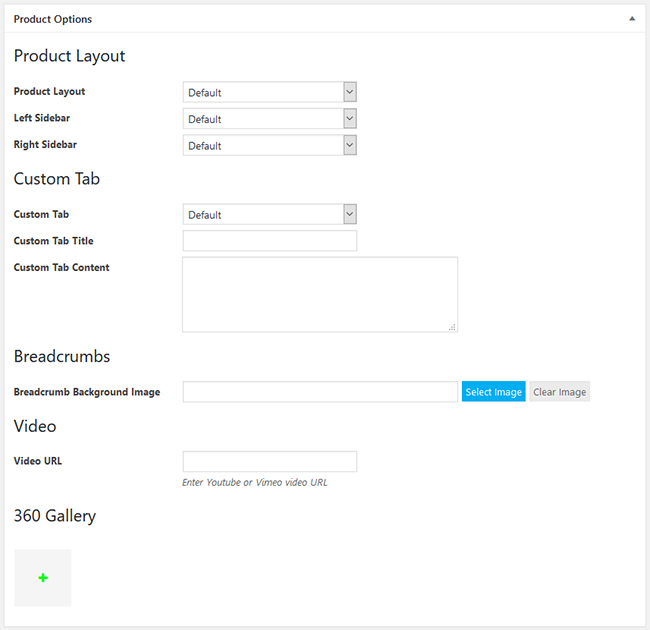
- En la sección Opciones de Producto, puedes sobrescribir algunas configuraciones definidas en las Opciones del Tema
- A continuación, ve a la sección Datos del Producto, donde se configura la mayor parte de la información específica del producto
Opciones de Producto
Con esta sección, puedes:
- Sobrescribir algunas opciones definidas en las Opciones del Tema
- Configurar el diseño y la imagen de fondo del breadcrumb para productos individuales
- Agregar un video al producto
- Incluir imágenes para la función de vista 360°
Datos del Producto
Te recomendamos consultar la documentación oficial de WooCommerce para obtener más detalles. A continuación, compartimos algunas observaciones importantes que debes conocer.
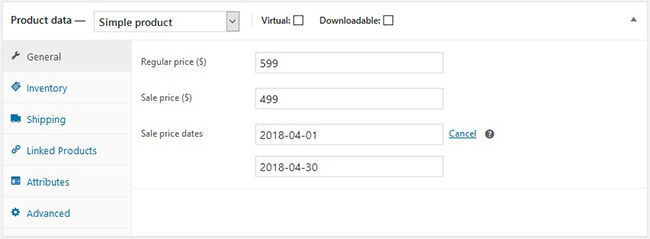
- Agregar un producto en oferta o promoción:
- Para un Producto Simple, selecciona la pestaña General. Ingresa un Precio de oferta y haz clic en el botón Programar para definir las fechas de inicio y fin.
- Para un Producto Variable, después de configurar los Atributos del Producto en la pestaña correspondiente, ve a la pestaña Variantes y agrega una Nueva Variante. En cada variante, también puedes usar el botón Programar junto al campo de Precio de oferta para establecer las fechas. Ten en cuenta que el sistema solo mostrará el tiempo de la primera variante configurada.
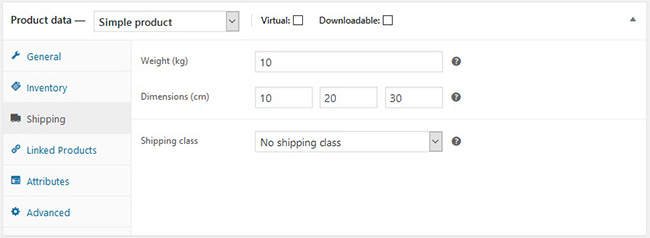
- Agregar Información Adicional: Ve a la pestaña Envío y configura el peso y las dimensiones del producto. Puedes cambiar las unidades predeterminadas en WooCommerce > Ajustes > Productos.
- Habilitar/Deshabilitar Reseñas de Producto: Ve a la pestaña Avanzado. Allí encontrarás la opción Habilitar reseñas. Actívala o desactívala según necesites. Si deseas ocultar completamente la pestaña de reseñas en la página del producto, consulta este artículo.
Crear Categorías
Sigue los pasos a continuación para crear una nueva categoría en el catálogo:
- En el panel de administración, ve a la sección Productos y selecciona la pestaña Categorías.
- Agrega el Nombre de la categoría.
- Completa el campo Slug (opcional, se generará automáticamente si se deja vacío).
- Agrega una Descripción (opcional).
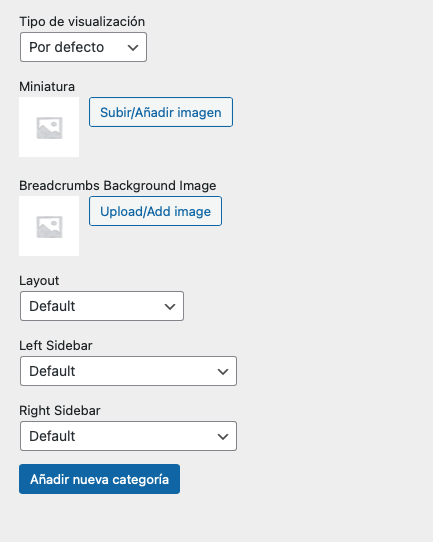
- Haz clic en Subir/Add Image para asignar una imagen representativa a la categoría.
- Deja los demás parámetros con su configuración por defecto.
- Haz clic en el botón Añadir categoría.
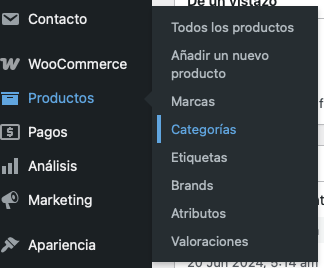
Opciones de Categoría
En esta sección, además de crear nuevas categorías, también puedes:
- Visualizar todas las categorías ya creadas.
- Editar o eliminar categorías existentes.
- Subir una imagen representativa para cada categoría.
Importante: Ya existen algunas categorías creadas en el catálogo. Varias fueron de prueba cuando se estaba programando el sistema, mientras que otras sí están en uso y son las que tienen imagen asignada. No elimines estas categorías a menos que realmente no se vayan a utilizar.

Recomendaciones
Ten en cuenta lo siguiente al trabajar con categorías:
- Las categorías deben crearse antes de agregar los productos que pertenecerán a ellas.
- De esta forma, cuando se esté creando un producto, ya podrás seleccionar su categoría correspondiente.
- Asignar imágenes a las categorías es fundamental para la correcta visualización del catálogo.
Modificar la Página Web
Si no estás familiarizado con WordPress, te recomendamos aprender los conceptos básicos antes de modificar su proyecto a fondo. A continuación, te dejamos algunos enlaces que te ayudarán a ganar confianza con WordPress:
- Primeros pasos con WordPress: https://wordpress.org/support/article/first-steps-with-wordpress-classic/
- Optimización de WordPress: https://wordpress.org/support/article/optimization/
⚠️ Advertencia Importante
A partir de esta sección de la documentación, todos los cambios que realices en el catálogo y en sus configuraciones pueden afectar directamente el diseño, las propiedades y el funcionamiento general de la página web.
Ten en cuenta lo siguiente antes de realizar cualquier modificación:
- El sitio puede empezar a verse distinto en cuanto a diseño y estructura.
- Algunas funciones pueden cambiar su comportamiento o dejar de funcionar correctamente.
- En casos extremos, la página web podría quedar inutilizable hasta aplicar una corrección.
- Al eliminar categorías, productos u opciones del sistema, podrías perder información relacionada de forma permanente.
- Si existen categorías o configuraciones de prueba que no estés seguro de modificar, consúltalo antes con el administrador del sitio.
- Se recomienda realizar una copia de seguridad antes de efectuar cambios importantes.
Procede con precaución y únicamente si estás seguro de los cambios que vas a realizar.
Opciones del Tema
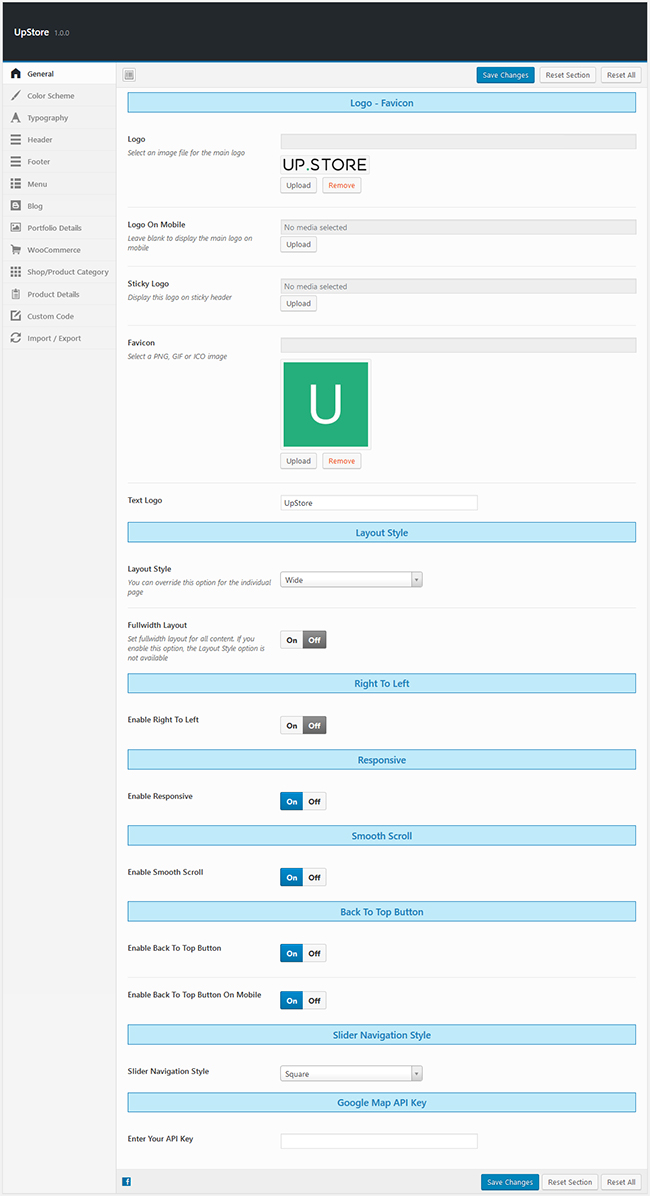
Después de activar el tema Gran Valle, puedes ir a Apariencia > Opciones del Tema para configurarlo. A continuación, te explicamos qué puedes hacer en esta sección.
- General: Agrega tu logo y configura algunas opciones globales
- Esquema de color: gestiona los colores de tu sitio. Puedes seleccionar entre los colores predefinidos que ofrecemos
- Tipografía: puedes cambiar la fuente y el tamaño del texto aquí
- Encabezado: configura el diseño del encabezado, la ruta de navegación (breadcrumb) y otras opciones relacionadas
- Pie de página: selecciona los bloques del pie de página que deseas mostrar
- Menú: opciones personalizadas para el menú
- Blog: configura el diseño del blog y muestra u oculta elementos en la página del blog
- Detalles del Portafolio: opciones para mostrar u ocultar elementos en las páginas del portafolio
- WooCommerce: opciones globales de WooCommerce, como etiquetas de producto, compra rápida (Quickshop) y búsqueda Ajax
- Tienda/Categoría de producto: configura la página de Tienda o Categoría de producto aquí
- Detalles del Producto: personaliza la página de producto individual
- Código Personalizado: permite agregar código CSS o JS personalizado
- Importar/Exportar: respalda o restaura las configuraciones del tema
Agregar una Nueva Barra Lateral
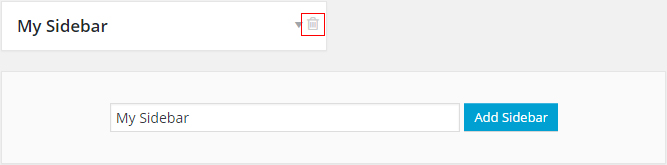
- En el editor de widgets, desplázate hacia abajo hasta el final.
- En el lado derecho, verás un formulario.
- Ingresa el nombre de tu barra lateral y haz clic en el botón "Agregar Barra Lateral".
Área de Widgets de Filtro Superior
Esta área de widgets te permite agregar widgets de filtro en la página de Tienda/Categoría, como se muestra en la captura de pantalla.
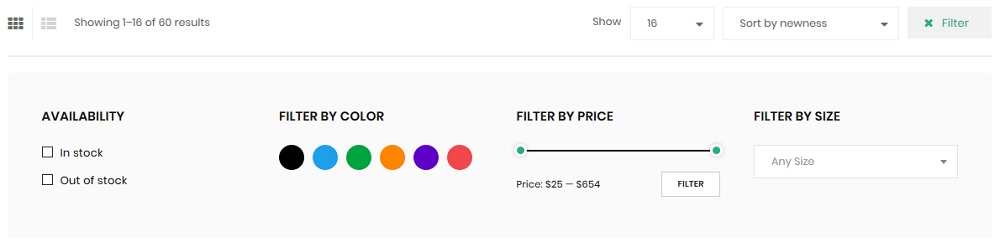
Ve a Apariencia > Widgets. Arrastra y suelta los widgets de filtro al área de widgets llamada Área de Filtro Superior.
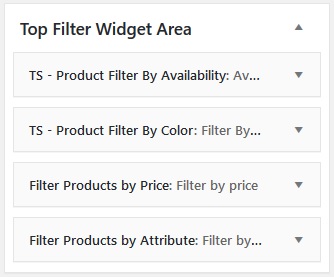
Si deseas mostrar esta sección en una barra lateral al hacer clic en el botón Filtro, ve a la pestaña Opciones del Tema > Tienda/Categoría de Producto. Busca la opción Área de Filtro Superior en Barra Lateral y actívala.
Si deseas ocultar esta sección, ve a la pestaña Opciones del Tema > Tienda/Categoría de Producto y desactiva la opción Área de Filtro Superior.
Área de Widgets de Filtro en Barra Lateral
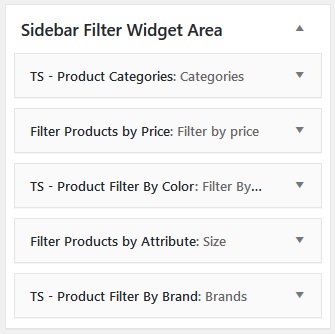
Este área de widgets te permite agregar widgets de filtro en la página de Tienda/Categoría. Solo funcionará si la página tiene una barra lateral izquierda o derecha. Utiliza esta área si deseas mostrar una presentación diferente para tu sección de filtros.
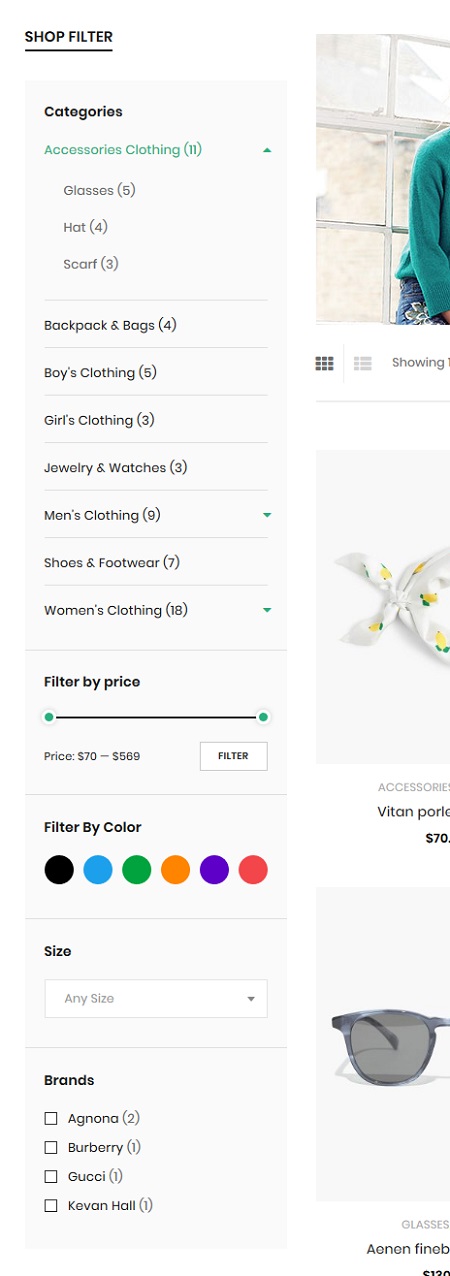
Ve a Apariencia > Widgets. Arrastra y suelta los widgets de filtro al área de widgets llamada Área de Filtro en Barra Lateral.
Encabezado
El encabezado es probablemente uno de los primeros elementos que querrás configurar. Incluye el logo, el favicon, el menú y otros elementos. Las siguientes secciones explican cómo configurar y personalizar el encabezado.
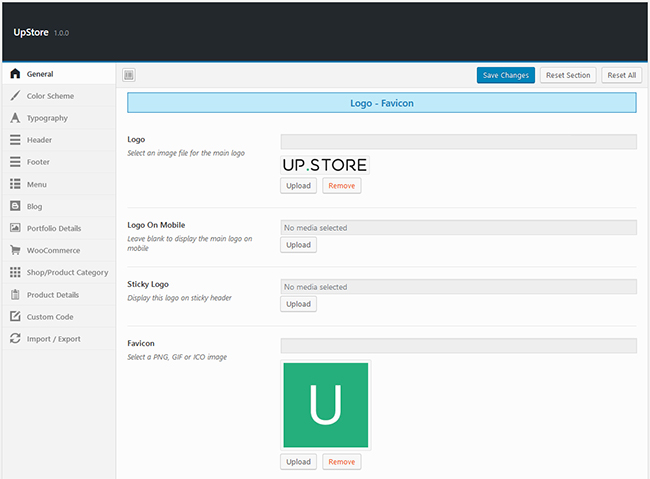
Agregar el Logo y Favicon
Sigue los pasos a continuación para configurar el logo y favicon:
- Ve a Apariencia > Opciones del Tema y selecciona la pestaña General
- Haz clic en el botón Subir y elige un archivo desde tu biblioteca
Configurar el Encabezado
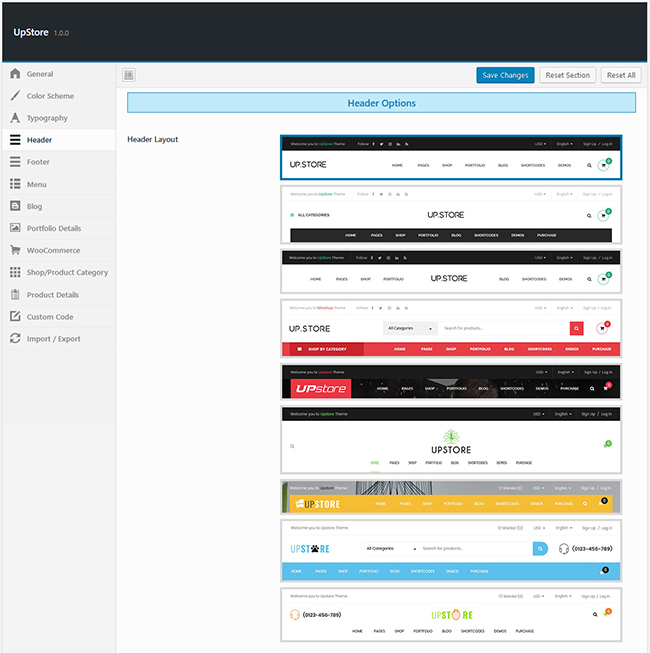
Para configurar tu encabezado, ve a Apariencia > Opciones del Tema > Encabezado. Allí podrás elegir el diseño del encabezado, configurar la ruta de navegación (breadcrumb) y otras opciones.
Diseño del Encabezado
Gran Valle incluye 9 diseños diferentes de encabezado. Simplemente elige el que mejor se adapte al estilo de tu sitio.
También puedes seleccionar un diseño de encabezado específico para páginas individuales (ver Opciones de Página).
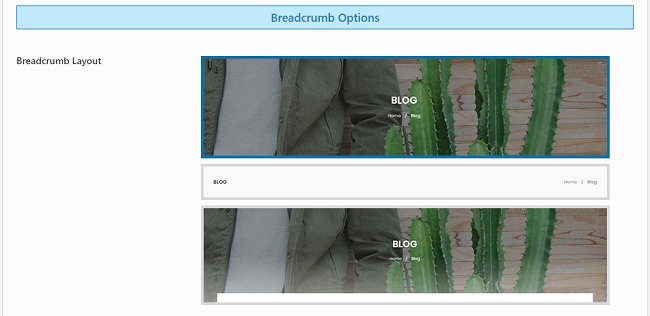
Ruta de Navegación (Breadcrumb)
Gran Valle ofrece 3 diseños diferentes de breadcrumb. Elige el que prefieras para tu sitio.
También puedes personalizar el diseño del breadcrumb en páginas específicas (ver Opciones de Página).
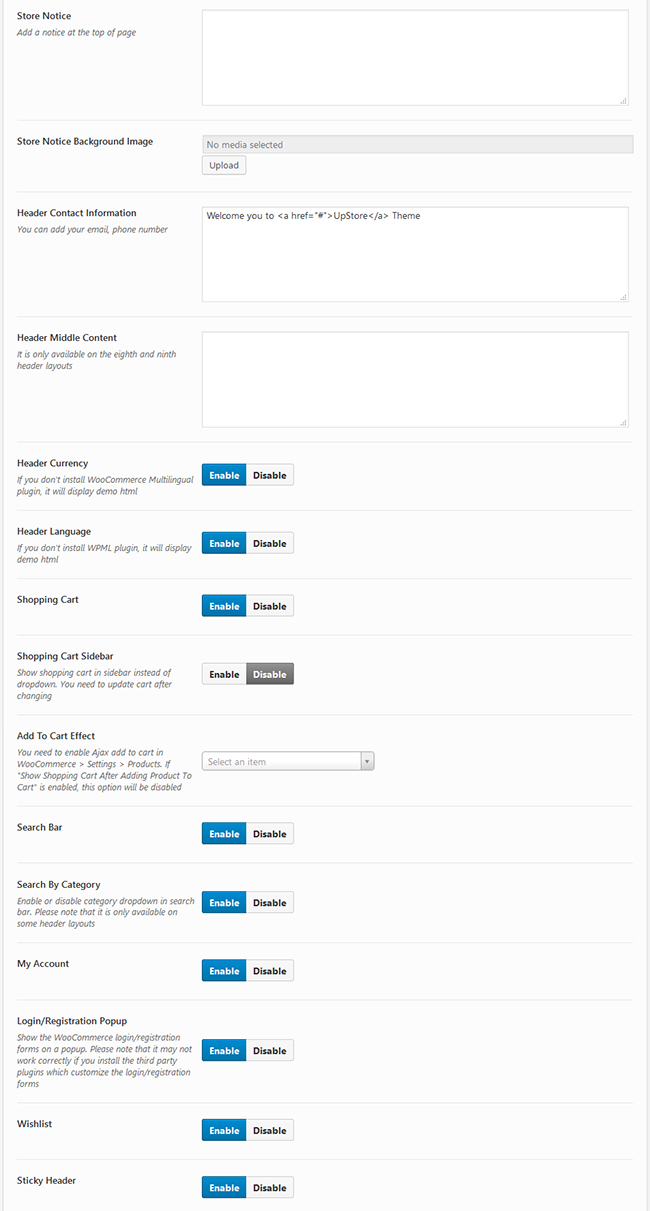
Otras Opciones
- Aviso de Tienda: Permite agregar un mensaje en la parte superior de la página
- Información de Contacto en Encabezado: Agrega tus datos de contacto en la parte superior del encabezado
- Contenido Central del Encabezado: Este contenido se mostrará en la sección central del encabezado
- Moneda en Encabezado: Muestra un selector de múltiples monedas
- Idioma en Encabezado: Muestra un selector de idiomas múltiples
- Carrito de Compras: Muestra el carrito en el encabezado
- Carrito en Barra Lateral: Muestra el carrito en una barra lateral al hacer clic
- Efecto al Agregar al Carrito: Muestra un popup o animación de producto hacia el carrito
- Barra de Búsqueda: Muestra la barra de búsqueda
- Búsqueda por Categoría: Permite ocultar el desplegable de categorías en la barra de búsqueda
- Mi Cuenta: Muestra el enlace al formulario de inicio de sesión o perfil
- Popup de Inicio de Sesión/Registro: Muestra el formulario de acceso o registro en una ventana emergente
- Lista de Deseos: Muestra el enlace a la página de deseos
- Encabezado Fijo: Mantiene el encabezado visible al hacer scroll hacia abajo
Personalización del Encabezado
Si deseas personalizar el tema, es recomendable que crees un tema hijo antes de realizar cualquier cambio.
Puedes encontrar un ejemplo de tema hijo (el archivo gran-valle-child.zip) en el paquete descargado (debes descargar "Todos los archivos y documentación").
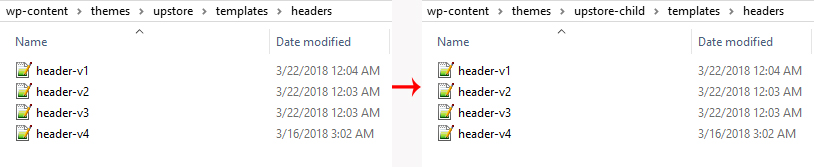
Sigue estos pasos para sobrescribir la plantilla del encabezado:
- Crea las carpetas templates > headers dentro de la carpeta de tu tema hijo
- Copia el archivo de plantilla desde la carpeta del tema padre a la carpeta del tema hijo
- Edita el archivo de plantilla dentro de la carpeta del tema hijo
Pie de Página
Gran Valle te permite crear diseños de pie de página ilimitados. Las siguientes secciones explican cómo configurar un nuevo pie de página.
Agregar Contenido al Pie de Página
Sigue los pasos a continuación para agregar contenido nuevo al pie de página:
- En el panel de administración, ve a Bloques del Pie de Página
- Crea un nuevo bloque de pie de página y agrega contenido como lo harías normalmente en una página
- Luego, ve a Apariencia > Opciones del Tema > Pie de Página y selecciona tu bloque de pie de página
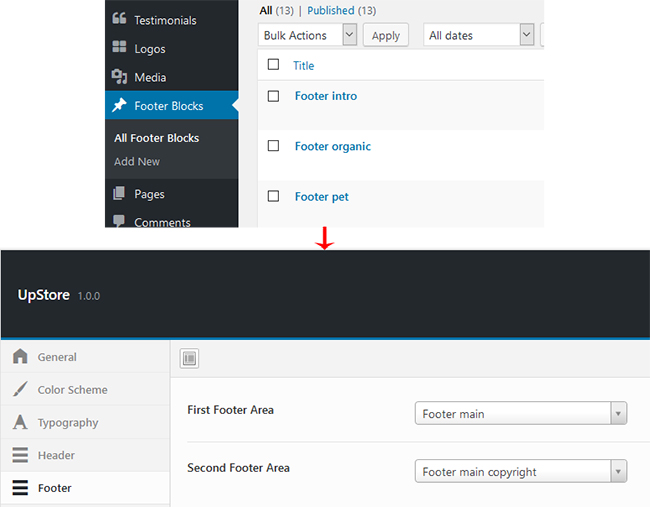
- Debes activar el plugin ThemeSky para poder ver el menú "Bloques del Pie de Página".
- Si el editor de WPBakery Page Builder no aparece, ve a WPBakery Page Builder > Gestor de Roles. Cambia Tipos de entrada a Personalizado y marca el tipo de entrada ts_footer_block en la lista inferior.
Agregar un Widget al Contenido del Pie de Página
En ocasiones, necesitas agregar un widget al contenido del pie de página. Es posible que no encuentres el widget en la lista de elementos de WPBakery Page Builder. Sigue estos pasos:
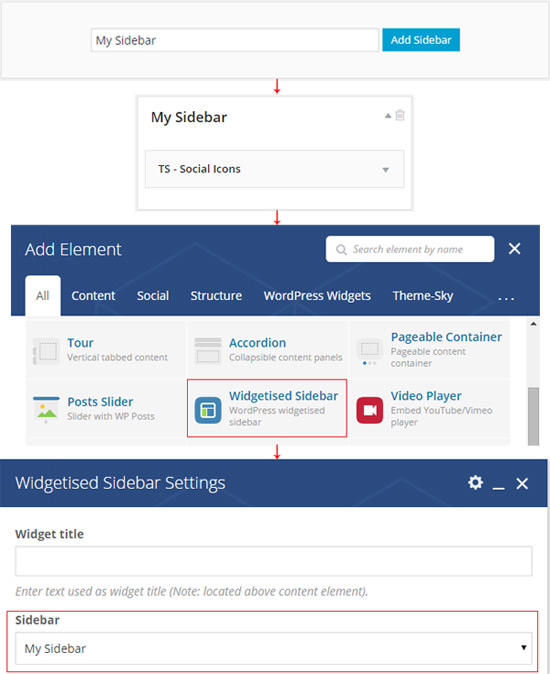
- Crea una nueva barra lateral. Para ello, ve a Apariencia > Widgets. Verás un formulario en la parte inferior. Ingresa el nombre de tu barra lateral y haz clic en "Agregar Barra Lateral".
- Arrastra y suelta un widget dentro de tu nueva barra lateral.
- Vuelve a los Bloques del Pie de Página y agrega el elemento Barra Lateral con Widgets.
- En el panel de configuración de "Barra Lateral con Widgets", selecciona tu barra lateral desde el menú desplegable de la opción "Barra Lateral".
Menú
Gran Valle incluye un menú mega integrado, ideal para mostrar estructuras de menú grandes. Puedes agregar cualquier widget a tu menú y también añadir iconos, columnas e imágenes de fondo. A continuación, te explicamos cómo configurar un nuevo menú mega.
Sigue estos pasos para configurar un Menú Mega:
- Ve a Apariencia > Menús para crear o editar un menú existente
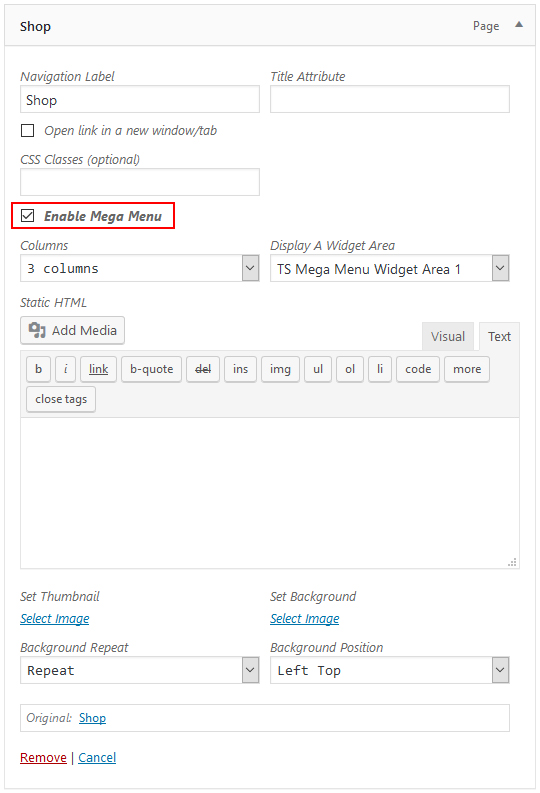
- Solo los elementos del primer nivel pueden activar el Menú Mega. Simplemente marca la opción Habilitar Menú Mega
- Una vez activado, aparecerán las siguientes opciones:
- Columnas: Puedes elegir entre 1, 2, 3 o 4 columnas, ancho completo o ancho completo extendido
- Mostrar un área de widgets: Obtén contenido desde un área de widgets
- HTML Estático: Permite agregar código HTML personalizado directamente en el menú
- Establecer miniatura: Agrega una imagen junto al elemento del menú. Esta opción no funciona en el menú móvil. Si deseas agregar un icono, puedes introducir una clase de FontAwesome en el campo Clases CSS
- Establecer fondo: Permite definir una imagen de fondo para el menú mega
- Repetición y posición del fondo: Configura cómo se muestra la imagen de fondo
Después de configurar tu menú, desplázate hacia abajo y asígnalo a la ubicación Navegación Principal. Si lo asignas a Navegación Vertical, se convertirá en un menú vertical.
Si deseas mostrar un menú diferente en dispositivos móviles, crea un nuevo menú y asígnalo a la ubicación Navegación Móvil.
Cuando activas el menú mega, se mostrará el contenido desde un área de widgets o HTML estático, por lo que **no se mostrarán** los submenús agregados directamente en el menú.
En algunos casos, si no ves la pestaña Categorías de Producto o el campo Clases CSS, haz clic en el botón Opciones de pantalla en la esquina superior derecha y activa los elementos que deseas visualizar.
A continuación te explicamos cómo crear un menú mega como el del demo
Utilizamos el widget Menú de Navegación para mostrar el contenido del menú mega. Cada menú de navegación representa una columna dentro del menú mega.
- Crea un menú. **No lo asignes** a ninguna ubicación
- Ve a Apariencia > Widgets y agrega un widget Menú de Navegación a uno de los Áreas de Widgets TS Menú Mega
- Selecciona el menú desde el menú desplegable
- Vuelve a Apariencia > Menús y selecciona el área de widget mega que acabas de configurar

También puedes agregar HTML personalizado en un widget de texto o en el campo de HTML estático (en modo texto). Cada widget de texto **no** representa una columna. A continuación, un ejemplo de código:
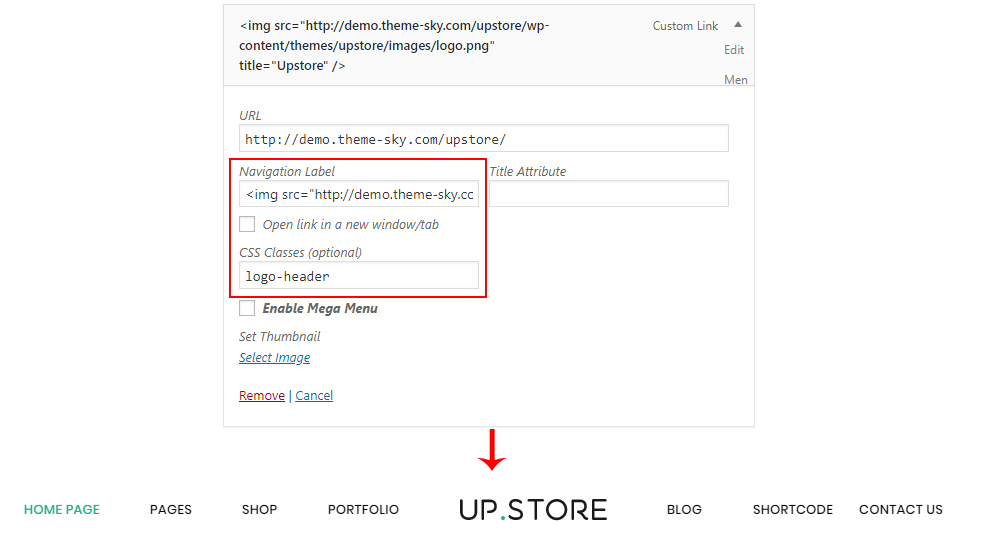
Para insertar tu logo en el menú, simplemente agrega una etiqueta img en el campo Etiqueta de navegación y añade la clase logo-header al elemento del menú.
Páginas
Gran Valle incluye el plugin WPBakery Page Builder y potentes Opciones de Página que te permiten crear cualquier tipo de página. Las siguientes secciones explican cómo crear una página nueva y hacer que se vea como en nuestro demo. Si usas la función Importación Rápida del Demo, puedes omitir esta sección.
Crear una Nueva Página
Sigue estos pasos para crear una nueva página:
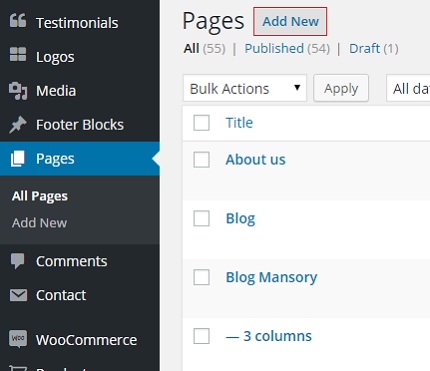
- En el panel de administración, ve a Páginas y haz clic en Añadir nueva
- Ingresa el título y el contenido de la página
- En la sección Atributos de Página, selecciona una plantilla desde el menú desplegable
- Desplázate hacia abajo hasta la sección Opciones de Página y realiza las configuraciones necesarias
Opciones de Página
En el editor de páginas, verás la sección Opciones de Página en la parte inferior. Esta herramienta te ayuda a crear diversos tipos de páginas.
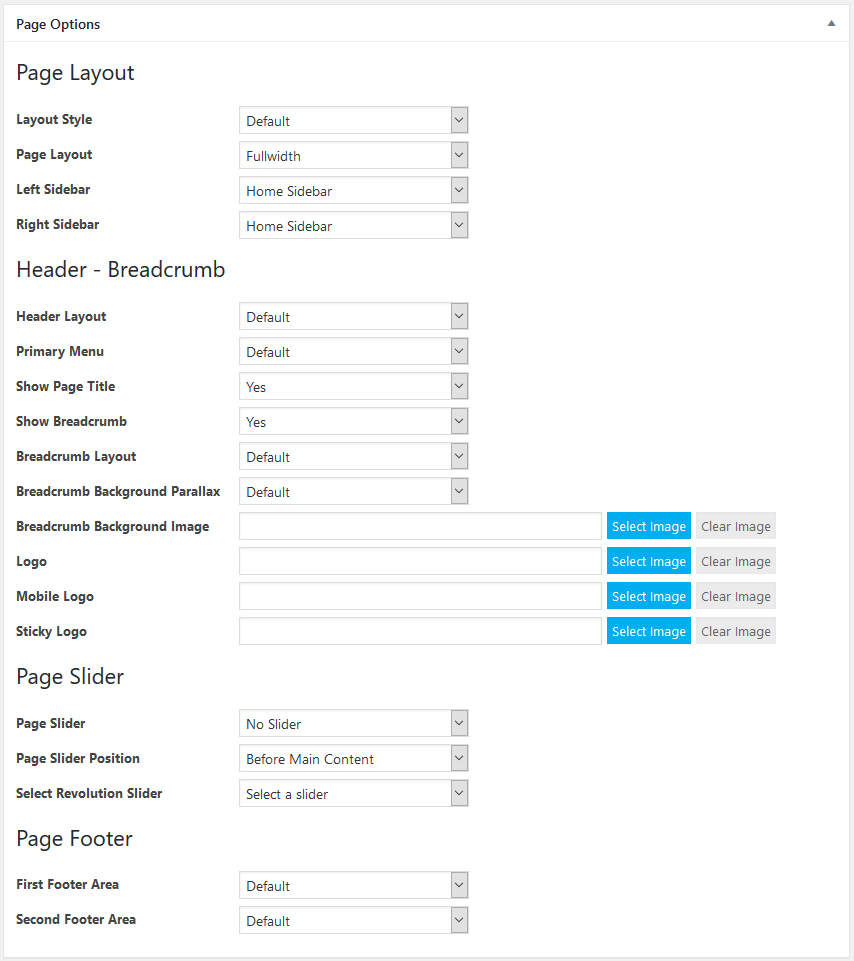
Algunas opciones sobrescriben las configuraciones globales de las Opciones del Tema. Selecciona Por defecto si deseas usar la configuración general.
- Estilo de diseño: Selecciona diseño en caja o ancho completo
- Diseño de página: Elige entre ancho completo, barra lateral izquierda, derecha o ambas
- Barra lateral izquierda: Selecciona qué barra lateral mostrar a la izquierda
- Barra lateral derecha: Selecciona qué barra lateral mostrar a la derecha
- Diseño del encabezado: Elige uno de los diseños disponibles
- Encabezado transparente: Hace el encabezado transparente (solo disponible en ciertos diseños)
- Color de texto del encabezado: Selecciona "Claro" si el fondo es oscuro y el encabezado es transparente
- Menú principal: Elige un menú diferente para esta página
- Mostrar título de página: Muestra u oculta el título (por defecto oculto en la página de inicio)
- Mostrar ruta de navegación (breadcrumb): Activa o desactiva el breadcrumb (oculto por defecto en la página de inicio)
- Diseño del breadcrumb: Selecciona el diseño deseado
- Fondo de breadcrumb con paralaje: Aplica efecto paralaje al fondo del breadcrumb
- Imagen de fondo del breadcrumb: Cambia la imagen de fondo para esta página
- Logo: Permite mostrar un logo diferente en esta página
- Logo móvil: Muestra este logo en dispositivos móviles
- Logo fijo: Muestra este logo cuando el encabezado se vuelve fijo
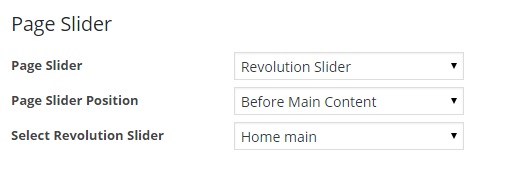
- Slider de página: Permite agregar un slider a la página
- Posición del slider: Define si se muestra antes del encabezado o antes del contenido principal
- Seleccionar Revolution Slider: Si eliges slider de Revolution, selecciona cuál mostrar
- Primera área del pie de página: Reemplaza el bloque del pie de página configurado globalmente
- Segunda área del pie de página: Funciona igual que la primera área
Páginas de Inicio
Configurar una página de inicio
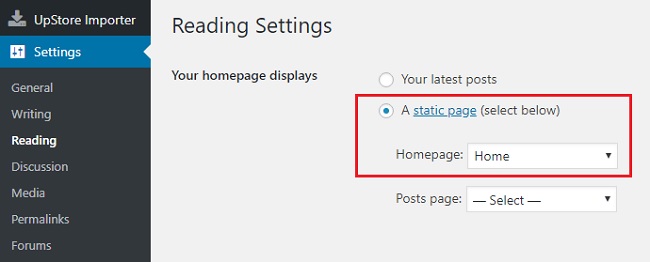
- En el panel de administración, ve a Ajustes > Lectura.
- Selecciona la opción Una página estática (selecciona a continuación).
- Elige una página desde el menú desplegable de la opción Página de inicio.
Gran Valle
Contenido de la página:
Configuraciones de la Página:
- Plantilla de Página: Plantilla por Defecto
- Estilo de Diseño: Por Defecto (Ancho completo)
- Diseño de Página: Ancho completo
- Diseño del Encabezado: Diseño 4
- Slider de Página: Sin slider

Página de Contacto
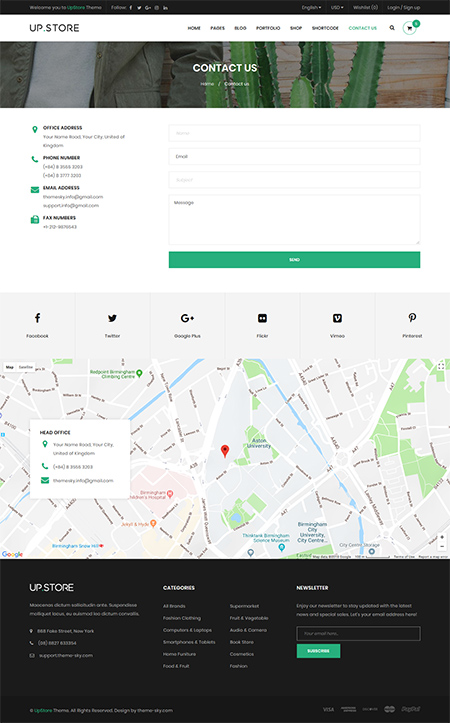
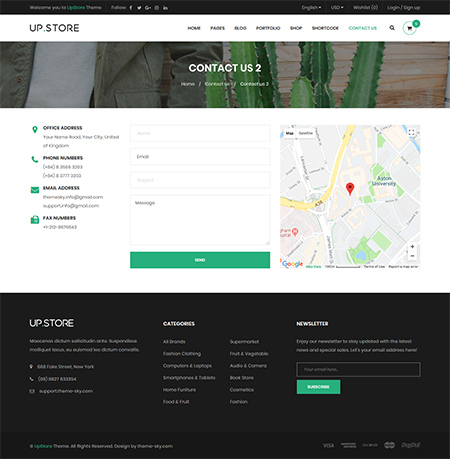
Es muy sencillo hacer que tu página de contacto se vea como el Admin de Gran Valle. Simplemente copia el código que se muestra a continuación y pégalo en el contenido de la página (en el editor de Texto).
Diseño de Contacto 1
Diseño de Contacto 2
Diseño de Contacto 3

Diseño de Contacto 4

Blog
Gran Valle soporta 5 formatos de entrada: Estándar, Audio, Galería, Cita y Vídeo. Estos formatos te permitirán crear fácilmente un sitio de microblogging con gran versatilidad y estilo.
Crear una Nueva Entrada
Sigue los pasos a continuación para crear una nueva entrada:
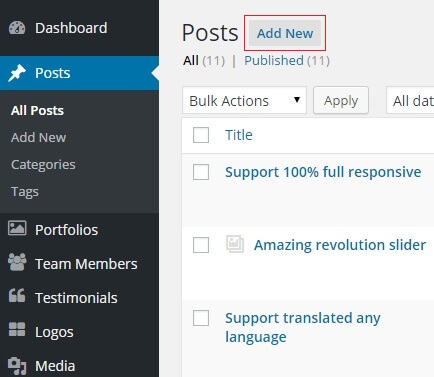
- Ve a Entradas en el panel de administración
- Haz clic en el botón Añadir nueva
- Ingresa el título y el contenido de la entrada
- Selecciona el formato de entrada y la categoría en el panel derecho
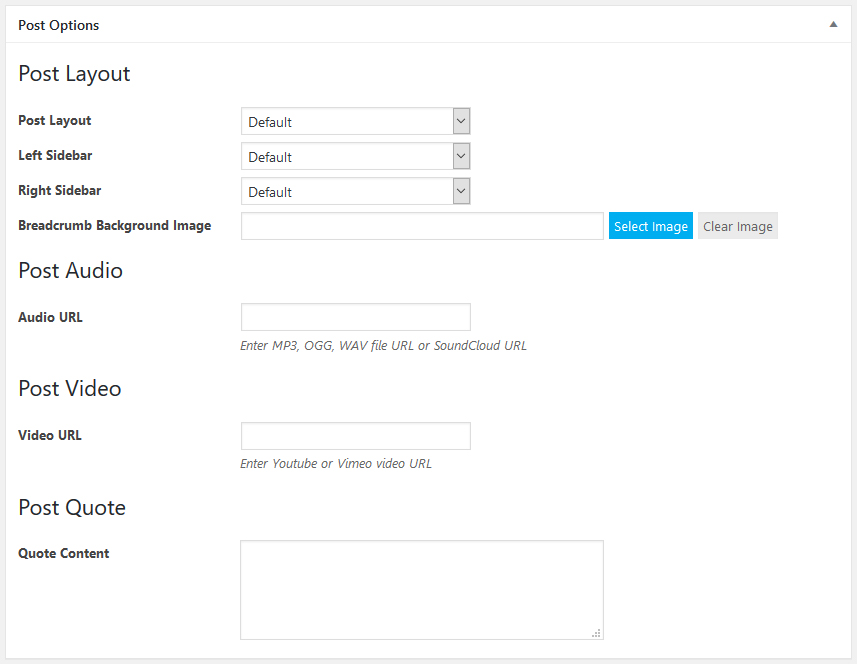
- Desplázate hacia abajo hasta la sección Opciones de Entrada y realiza las configuraciones deseadas
Opciones de Entrada
En el editor de entradas, verás la sección Opciones de Entrada en la parte inferior. Esta sección te permitirá crear diferentes diseños para cada entrada. Además, si seleccionas el formato de entrada como Vídeo o Audio, deberás ingresar aquí la URL del vídeo o del audio.
Página de Blog
Sigue los pasos a continuación para configurar una página de blog:
- Crea una nueva página
- Ingresa el título de la página. No es necesario agregar contenido
- En la sección Atributos de Página, selecciona la Plantilla como Plantilla de Blog
- Guarda la página
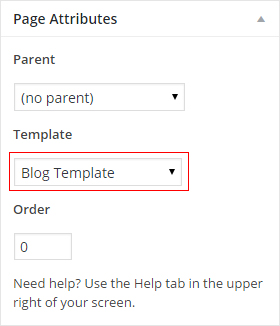
- Si usas la Plantilla de Blog, configurarás el diseño del blog en la sección Opciones de Página.
- Si tu página de inicio muestra las últimas entradas (configurado en Ajustes > Lectura), deberás configurar el diseño del blog en la pestaña Opciones del Tema > Blog.
- Si deseas usar el estilo de lista, ve a Opciones del Tema > Blog y cambia la opción Estilo de Blog a Lista.
- Puedes usar el shortcode TS Blogs para mostrar tus entradas en un diseño tipo mosaico (masonry).
Revolution Slider
Gran Valle incluye el popular Revolution Slider, creado por ThemePunch. Este slider es 100% responsivo y ofrece numerosas opciones avanzadas. A continuación, te explicamos cómo crear un nuevo slider y cómo mostrarlo en tu sitio. Puedes consultar la documentación oficial para obtener más información detallada.
Ten en cuenta que el plugin Revolution Slider no se compra directamente. Por lo tanto, no debes actualizarlo manualmente, ya que no es recomendable. Nosotros probamos cuidadosamente cada nueva versión y la incluimos en las actualizaciones del tema Gran Valle. Si recibes una notificación como la que se muestra a continuación, puedes ignorarla sin problema.

Crear un Nuevo Revolution Slider
Sigue estos pasos para crear un nuevo slider:
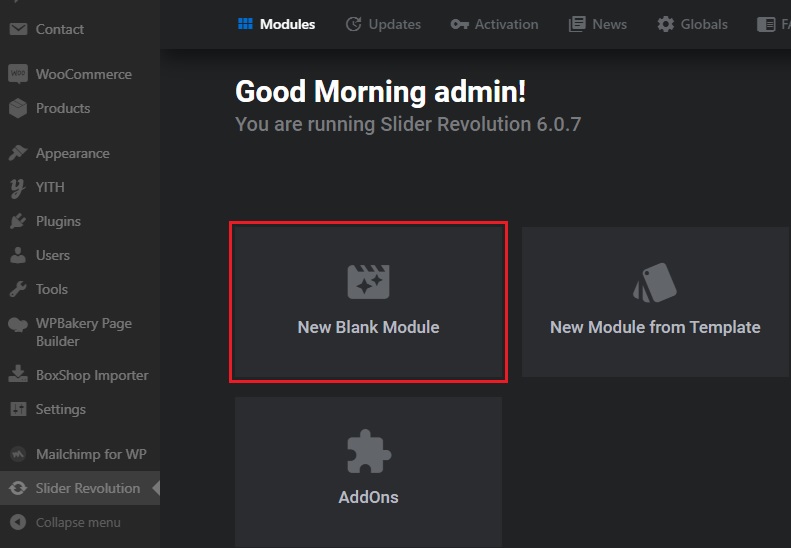
- Ve a la página Slider Revolution
- Haz clic en el cuadro Nuevo Módulo en Blanco
- Ingresa el título y el alias del slider
- Realiza las configuraciones deseadas
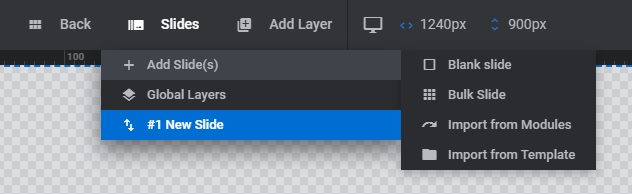
Sigue estos pasos para agregar una nueva diapositiva a tu slider:
- Pasa el cursor sobre Slides > Añadir Diapositiva(s) en la barra superior
- Selecciona una de las siguientes opciones:
- Diapositiva en Blanco: agrega una diapositiva sin contenido predefinido
- Diapositivas Masivas: agrega varias diapositivas a la vez con imágenes de fondo preestablecidas
- Importar desde Módulos: agrega una diapositiva desde los módulos guardados
- Importar desde Plantilla: agrega una diapositiva desde la biblioteca de plantillas
Usar Revolution Slider
Existen tres formas de usar Revolution Slider en tu sitio:
Asignar un slider desde la sección Opciones de Página
- Crea o edita una página
- Localiza la sección Opciones de Página en la parte inferior del editor
- Establece la opción Slider de Página en "Revolution Slider"
- Selecciona el slider deseado en la opción Seleccionar Revolution Slider
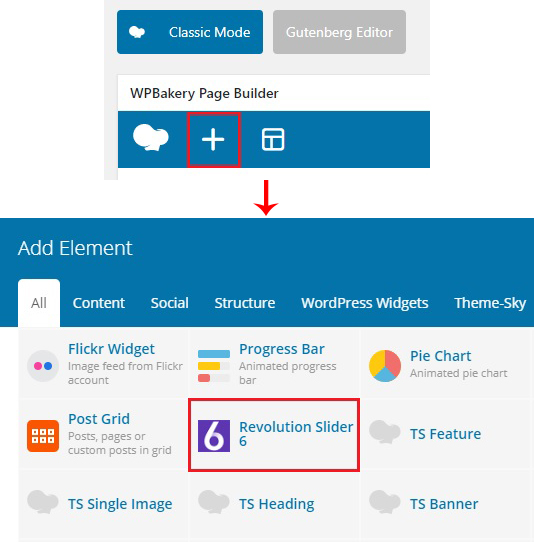
Agregar el slider desde el constructor WPBakery Page Builder
- En el editor de páginas, haz clic en el botón Editor Backend en la esquina superior izquierda del editor de texto (WYSIWYG)
- Luego, haz clic en Añadir Nuevo Elemento
- Busca el elemento Revolution Slider y selecciónalo
Usar el shortcode del slider
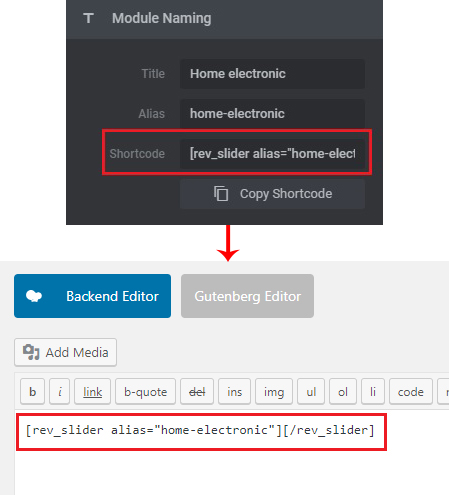
- Ve a la página de Slider Revolution
- Edita un slider y encuentra el shortcode en el cuadro Nombre del Módulo
- Copia el shortcode y pégalo directamente en el contenido de cualquier página o entrada
WooCommerce
El tema Gran Valle es completamente compatible con la última versión del plugin WooCommerce. Hemos personalizado y agregado muchas funciones, códigos cortos y widgets para este plugin. A continuación, te explicamos cómo instalar y configurar WooCommerce. También puedes consultar la documentación oficial de WooCommerce para obtener más información.
Instalar WooCommerce
Hay dos formas de instalar WooCommerce:
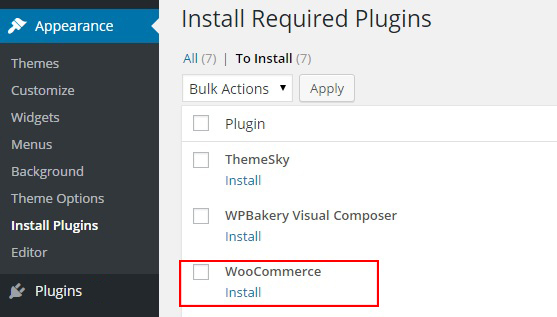
- Después de activar el tema Gran Valle, ve a Apariencia > Instalar Plugins y activa WooCommerce desde la lista de plugins requeridos.
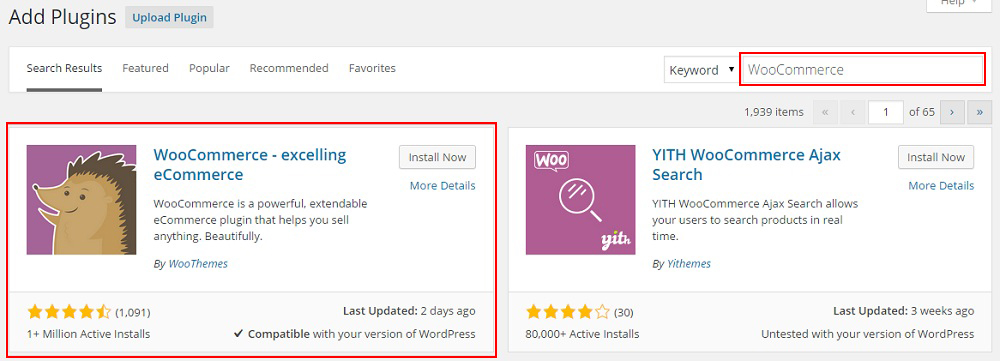
- Instala WooCommerce directamente desde la página de Plugins en WordPress.
Agregar Páginas de WooCommerce
Existen dos formas de agregar las páginas de WooCommerce:
- Después de activar el plugin, aparecerá una notificación como la que se muestra en la imagen. Simplemente haz clic en el botón Instalar páginas de WooCommerce para crear automáticamente todas las páginas necesarias (Tienda, Carrito, Pago, Mi cuenta, etc.).
- Crear manualmente las páginas utilizando los códigos cortos de WooCommerce.

Configurar WooCommerce
Para configurar WooCommerce, ve a WooCommerce > Ajustes en el panel de administración.
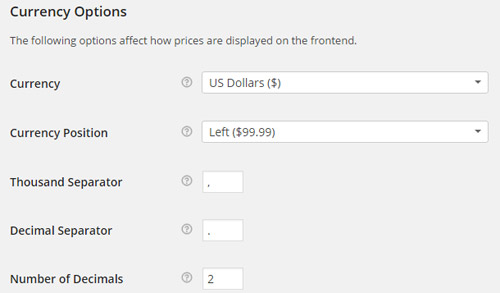
Opciones de Moneda
- En la página de ajustes de WooCommerce, selecciona la pestaña General.
- Busca la sección Opciones de moneda y configura la moneda de tu tienda.
Lista de monedas disponibles:
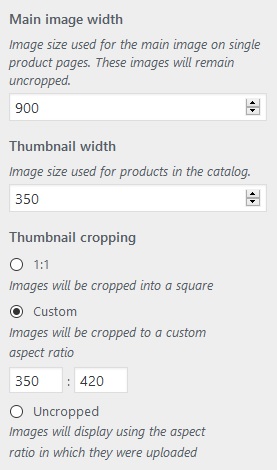
Tamaños de Imagen de Producto
- Ve a Apariencia > Personalizar > WooCommerce > Imágenes de producto y configura los tamaños según tus necesidades.
- La configuración por defecto en nuestro demo se muestra en la captura de pantalla.
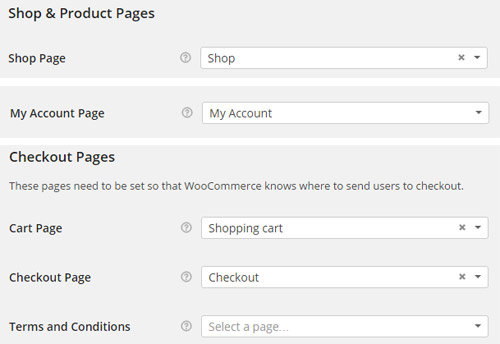
Configuración de Páginas
Después de crear las páginas de WooCommerce, debes asignarlas en los ajustes.
- Para asignar la página de Tienda, selecciona la pestaña Productos.
- Para asignar las páginas de Mi Cuenta, Carrito y Pago, ve a la pestaña Avanzado.
Opciones de Registro
Asegúrate de permitir que tus clientes se registren en tu sitio. Ve a la pestaña Cuentas y Privacidad y activa la opción de Creación de cuenta, como se muestra en la imagen.

Códigos Cortos
Gran Valle incluye varios códigos cortos que puedes utilizar para mostrar tu contenido de forma atractiva. Para usar nuestros códigos cortos, ve al editor de páginas y cambia al lienzo de WPBakery Page Builder. Haz clic en el botón Añadir Elemento para abrir la lista de elementos y selecciona la pestaña Theme-Sky.
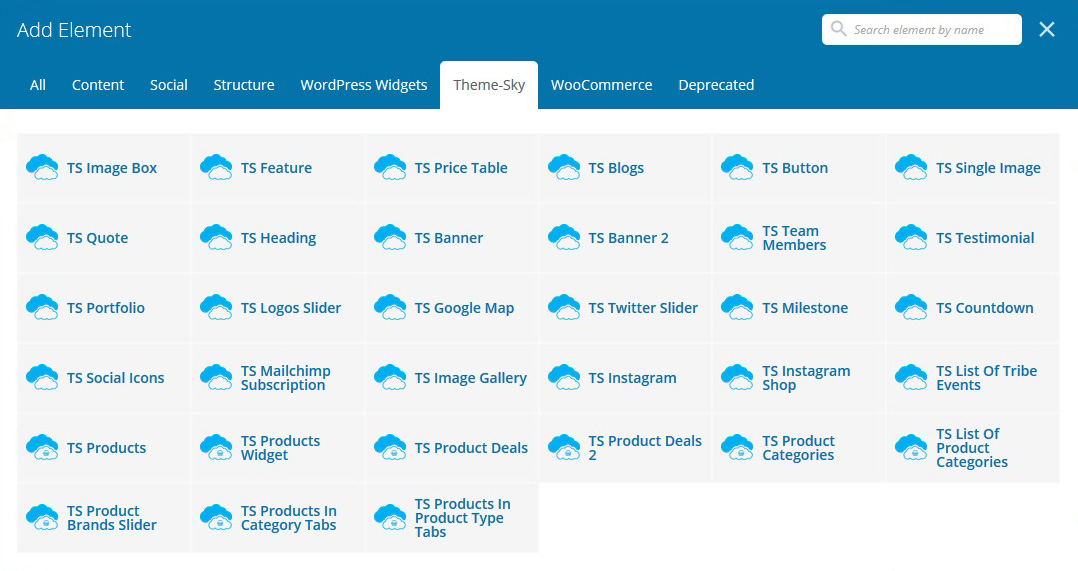
- TS Image Box: muestra una imagen con texto descriptivo
- TS Feature: muestra una característica con un icono personalizado
- TS Price Table: muestra una tabla de precios
- TS Blogs: muestra tus entradas de blog en formato cuadrícula, slider o mosaico (masonry)
- TS Button: inserta un botón personalizable
- TS Single Image: similar a un banner, pero muestra únicamente una imagen individual
- TS Quote: muestra una cita destacada
- TS Heading: agrega un encabezado con estilo
- TS Banner: muestra un banner con contenido personalizable (título, descripción, botón)
- TS Banner 2: similar a TS Banner, pero permite superponer una segunda imagen sobre el banner principal
- TS Team Members: muestra los miembros de tu equipo. Ve a Miembros del Equipo para agregar nuevos.
- TS Testimonial: muestra testimonios en cuadrícula o slider. Agrega nuevos testimonios en Testimonios.
- TS Portfolio: muestra tus proyectos en formato slider o mosaico
- TS Logos Slider: muestra los logos de tus marcas o socios en un carrusel. Agrega nuevos logos en Logos.
- TS Google Map: muestra un mapa insertando tu dirección. Importante: debes ingresar tu clave API en Apariencia > Opciones del Tema > General. Obtén tu clave API aquí.
- TS Milestone: muestra tus logros o metas alcanzadas (números destacados)
- TS Countdown: inserta un temporizador de cuenta regresiva
- TS Social Icons: muestra iconos enlazados a tus redes sociales
- TS Mailchimp Subscription: muestra un formulario de suscripción a Mailchimp. Debes instalar el plugin MailChimp para WordPress, crear un formulario y configurar tu API. Al final de esta sección encontrarás el código HTML del formulario. Para crear tu clave API, consulta este artículo. Para crear una audiencia (lista), visita esta guía.
- TS Image Gallery: muestra una galería de imágenes en cuadrícula o slider
- TS Instagram: muestra tus fotos de Instagram en formato cuadrícula o slider
- TS Instagram Shop: muestra tu tienda de Instagram integrada desde https://www.getsnapppt.com/
- TS List of Tribe Event: muestra una lista de eventos creados con el plugin The Events Calendar
- TS Products: muestra tus productos en cuadrícula o slider
- TS Products Widget: muestra productos en formato de widget (ideal para barras laterales)
- TS Product Deals: muestra productos en oferta con un temporizador de cuenta regresiva
- TS Product Deals 2: similar a TS Product Deals, pero con un diseño alternativo
- TS Product Categories: muestra las categorías de productos en cuadrícula o slider
- TS List Of Product Categories: muestra una lista simple de nombres de categorías de productos
- TS Product Brands Slider: muestra las marcas de productos en un carrusel deslizable
- TS Products In Category Tabs: muestra productos organizados en pestañas, donde cada una representa una categoría
- TS Products In Product Type Tabs: muestra productos en pestañas según su tipo (Recientes, Más Vendidos, Mejor Valorados, Destacados)